
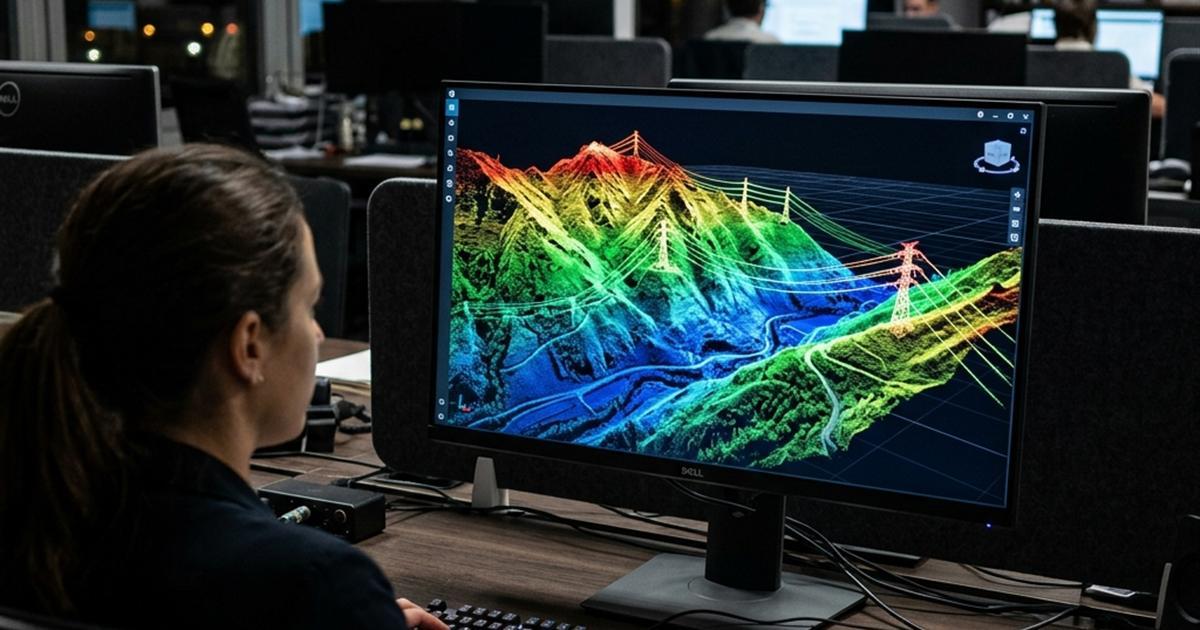
Importar LIDAR a PLS-CADD es el primer paso para transformar una nube de puntos en un modelo de ingeniería funcional de una línea de transmisión. Gracias al soporte nativo de archivos LAS y LAZ, PLS-CADD permite cargar millones de puntos clasificados, generar el modelo digital de terreno y ajustar automáticamente las catenarias de conductores existentes, todo desde un solo entorno de trabajo.
En esta guía paso a paso explicamos cómo importar datos LIDAR a PLS-CADD, desde la preparación de los archivos hasta la verificación del modelo final. Si trabajas en proyectos de levantamiento LIDAR para líneas de transmisión en Chile o Latinoamérica, este artículo te servirá como referencia técnica para optimizar tu flujo de trabajo.
PLS-CADD acepta datos topográficos y de nube de puntos en múltiples formatos. Conocer las opciones disponibles permite elegir el más eficiente según el volumen de datos y la fuente del levantamiento.
Para proyectos de importar LIDAR a PLS-CADD en Chile, el formato LAS o LAZ es la opción preferida. Los datos suelen provenir de vuelos LIDAR aerotransportados con clasificación automática de puntos.
Una importación exitosa comienza con datos bien preparados. Antes de cargar los archivos en PLS-CADD, es fundamental verificar los siguientes aspectos:
PLS-CADD trabaja en coordenadas cartesianas (X, Y, Z en metros o pies). Para Chile, los sistemas más comunes son:
Si los datos LIDAR vienen en un sistema diferente (por ejemplo, coordenadas geográficas o un datum local), reproyéctalos antes de importar usando software como Global Mapper, CloudCompare o LAStools.
Los datos LIDAR deben estar clasificados según los códigos estándar ASPRS para que PLS-CADD interprete correctamente cada tipo de punto:
PLS-CADD mapea estos códigos ASPRS a sus propios Feature Codes mediante archivos .FEA. Si tu proveedor de LIDAR entrega datos sin clasificar o con clasificación incompleta, procesa la nube en software como Terrasolid, LiDAR360 o Global Mapper antes de la importación.
Una nube de puntos LIDAR cruda puede contener cientos de millones de puntos. Para un proyecto de línea de transmisión típico de 50 km, los datos suelen pesar entre 5 y 20 GB. Antes de importar:
Con los datos preparados, el proceso de importar LIDAR a PLS-CADD sigue estos pasos:
Crea un proyecto nuevo en PLS-CADD o abre uno existente. Verifica que las unidades del proyecto (metros/pies) coincidan con las unidades de los datos LIDAR. Configura el sistema de coordenadas del proyecto en File / Project Settings.
Para proyectos LIDAR grandes, es recomendable preasignar memoria antes de la importación. Navega a F1 / Survey and Terrain Features / Preallocate memory for XYZ points e indica el número aproximado de puntos que cargarás. Cada punto consume aproximadamente 48 bytes de RAM. Usa la edición x64 de PLS-CADD para proyectos con más de 20 millones de puntos.
Accede al menú Terrain / Edit / Merge Points from External File / LAS file. Selecciona los archivos LAS o LAZ del proyecto. PLS-CADD abrirá un diálogo donde puedes:
Para archivos XYZ, la ruta es Terrain / Edit / Merge Points from External File / XYZ file. Asegúrate de que el archivo no tenga líneas de encabezado o indícalas en el diálogo de importación.
Una vez importados los puntos de suelo, genera el modelo de terreno triangulado. Navega a Terrain / TIN / Create TIN. PLS-CADD conectará los puntos clasificados como suelo para crear una superficie continua.
El TIN Manager (Terrain / TIN / TIN Manager) permite gestionar múltiples superficies: terreno, superficie de conductores, zona de protección contra rayos y EMF. Verifica que solo los puntos de suelo (código 2) estén incluidos en el TIN de terreno; si puntos de vegetación o conductores se filtran al TIN, el modelo mostrará elevaciones falsas.
PLS-CADD permite superponer imágenes georreferenciadas sobre el modelo de terreno para dar contexto visual al diseño. Usa el Attachment Manager para cargar ortofotos en los formatos soportados:
Una de las funcionalidades más potentes al importar LIDAR a PLS-CADD es el ajuste automático de catenaria a los puntos de conductor detectados por el sensor LIDAR. Esta función es esencial para auditorías de líneas existentes donde se necesita determinar las tensiones reales de los conductores instalados.
PLS-CADD ofrece seis modos gráficos de ajuste de sag. Para datos LIDAR, los más relevantes son:
El programa identifica los puntos clasificados como conductor (código 14), filtra los que están dentro de una tolerancia configurable respecto a la curva teórica y calcula la tensión real del conductor bajo las condiciones de temperatura registradas durante el vuelo LIDAR.
Estos son los problemas más frecuentes al importar datos LIDAR en PLS-CADD y sus soluciones:
Basándonos en la experiencia de proyectos de transmisión en Chile, estas son las recomendaciones para optimizar la importación de LIDAR en PLS-CADD:
Importar LIDAR a PLS-CADD es un proceso que, bien ejecutado, transforma datos crudos de nube de puntos en un modelo de ingeniería preciso y funcional. Las claves son: preparar los datos correctamente (clasificación, coordenadas, filtrado), seguir el flujo de importación del menú Terrain, crear un TIN limpio basado exclusivamente en puntos de suelo, y aprovechar los modos de ajuste de catenaria para auditorías de líneas existentes.
En Transmission Line procesamos datos LIDAR en PLS-CADD para proyectos de diseño y auditoría de líneas de transmisión en todo Chile. Si necesitas apoyo en la importación de datos LIDAR, modelación de líneas o verificación de despejes, conoce nuestros servicios de ingeniería o contáctanos para evaluar tu proyecto.